

「Windows 10」にすると、標準のブラウザが「Windows Edge」となります。
でも、「Windows 7」や「Windows 8.1」の頃のように、「Internet Exploler」が使いたいと思いますよね。
ちゃんと「Windows 10」でも「Internet Exploler」は使用できます。
起動方法について、ご案内。
▼タブレットモードの場合
「Windows 10」のタブレットモードの場合です。
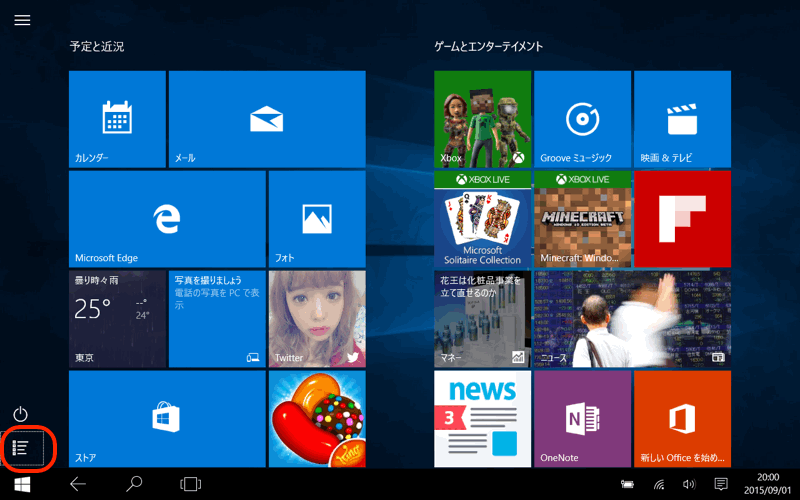
左下にあるマーク「すべてのアプリ」をタップします。
すると、インストールされているアプリケーションが名前順に表示されます。
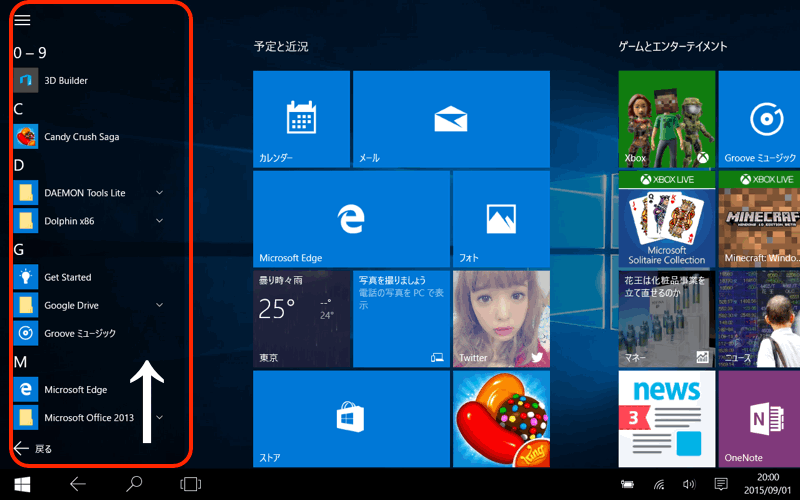
アプリケーションをスワイプして、「Windows アクセサリ」を探します。
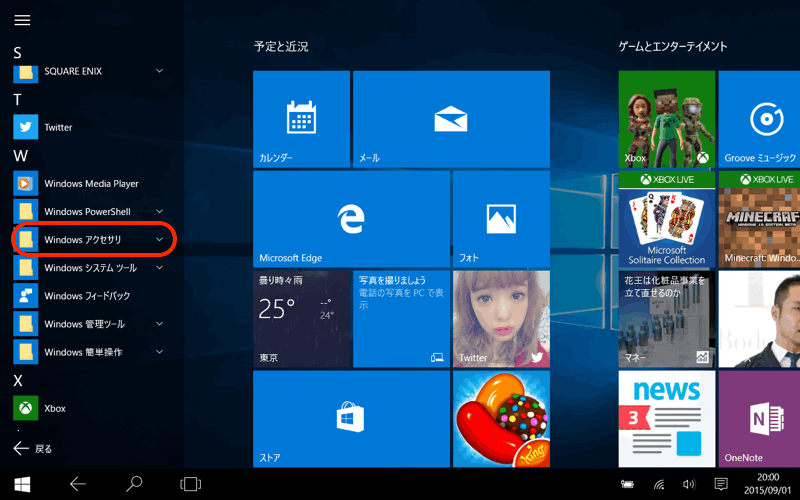
タップすると、その中に「Internet Exploler」があります。
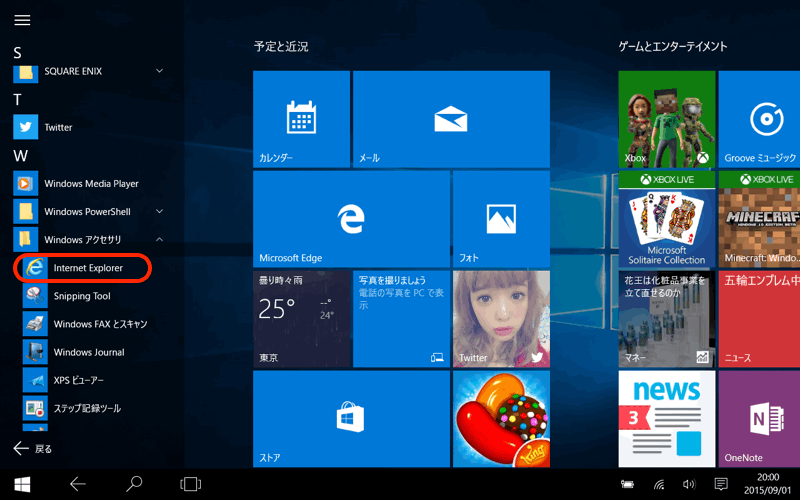
ここから起動すると、無事に「Internet Exploler」が使用できます。
「Windows 7」や「Windows 8.1」からアップデートした場合、以前のお気に入り等も、そのままの状態で使用できます。
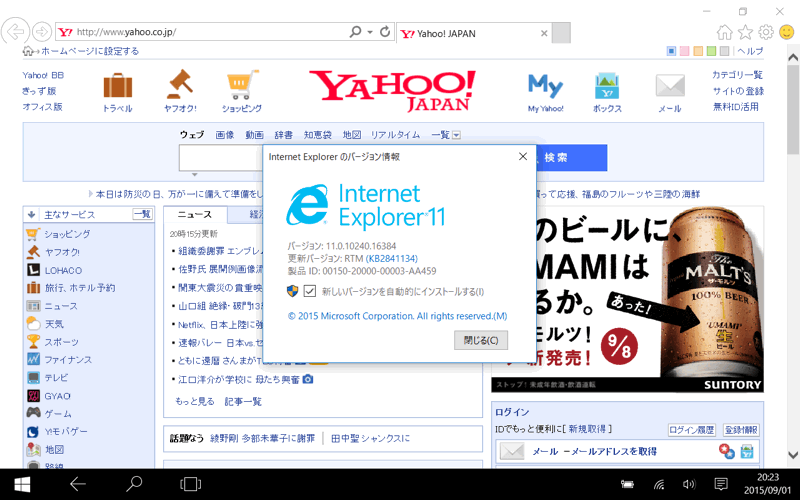
バージョンは「Internet Exploler 11」です。(2015年9月1日時点)
ちなみに、「Windows Exploler」を長くタップすることで、メニューが表示されます。
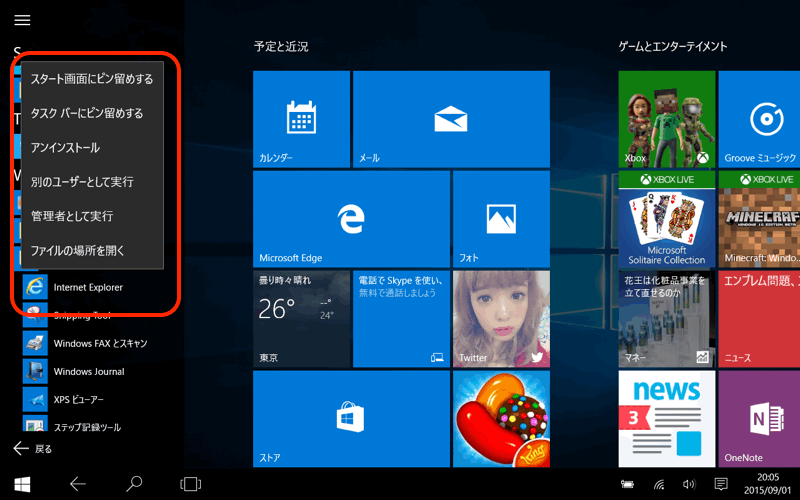
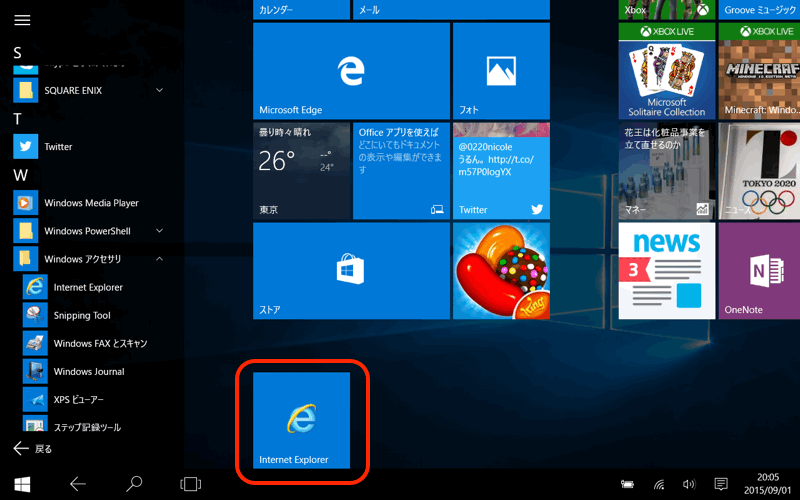
「スタート画面にピン留めする」を選ぶと、タブレットモードのスタート画面に「Internet Exploler」が表示されます。
▼通常モードの場合
左下の「Windowsマーク」」をクリックしてメニューを表示します。
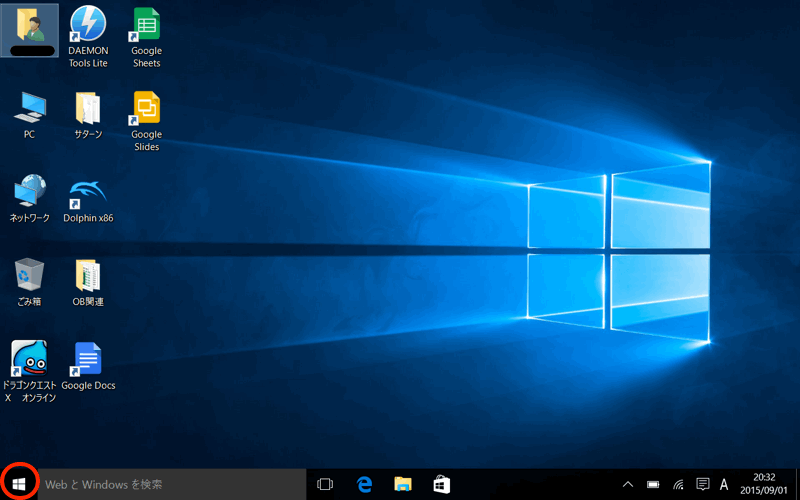
メニューの中に「すべてのアプリ」がありますので、それをクリックします。
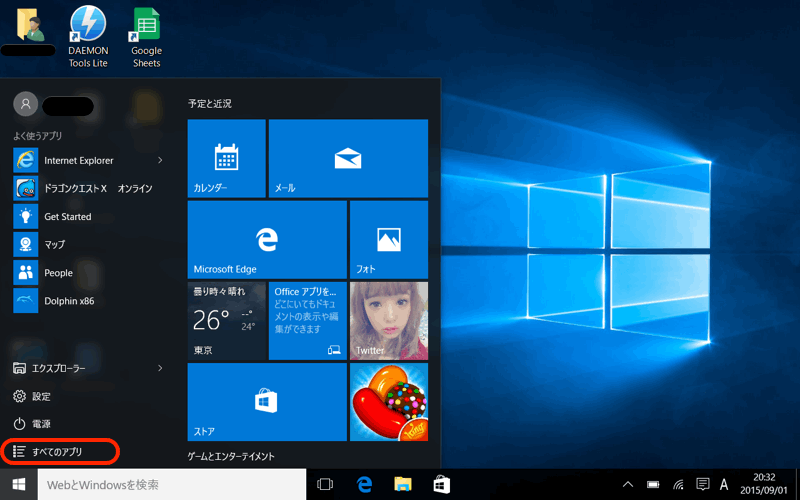
その後は「タブレットモード」と同じです。
「Windows アクセサリ」の中に「Internet Exploler」があります。
これで、無事に「Internet Exploler」が使用できます。
今後、標準ブラウザは徐々に「Windows Edge」に移行して行くと思いますが、やっぱり使い慣れた「Internet Exploler」の方がいいという方も多いと思います。
でも、「Internet Exploler」のある場所はわかりにくいですね。「Windows アクセサリ」の中なんて。

コメント