

以前、ウチの使用している中華「Windows」タブレット「iWork 7」を「Windows 10」にアップデートしたり、「Windows 8.1」に戻したりしたことを話題にしました。
→ 中華7インチタブレットを「Windows 10」にアップグレードする
→ 「Windows 10」→「Windows 8.1」に戻す
今回は、「Windows 10」→「Windows 8.1」に戻した後について。
戻した時の話題にも記載しましたが、一部のソフトが無くなっているのです。
スタート画面に「ライブタイル」はあるけど、 クリック/タップ しても起動しない。
そんな状況になってしまいました。
今回はこれを再インストールする手順をご案内。
ウチの場合は、「Windows 8.1」に戻すと、以下の画像のような状態になっていました。
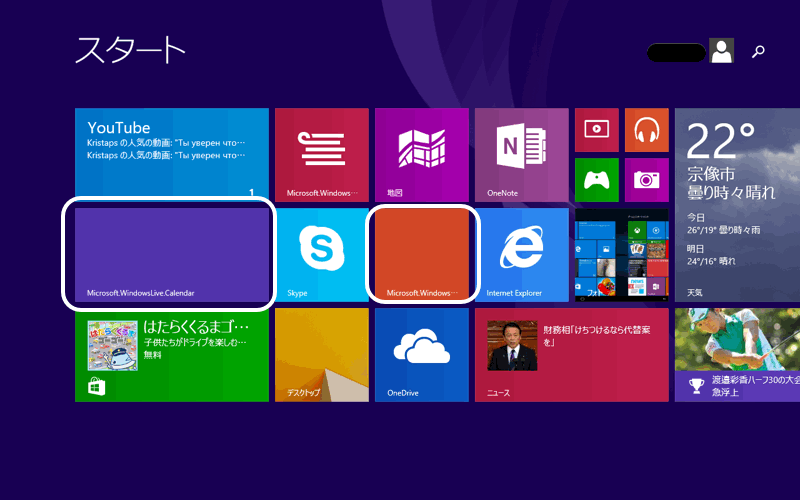
・WindowsLive.mail
・WindowsLive.Calendar
・WindowsLive.People
等の「WindowsLive」系が全て使えなくなっていました。
アプリで確認しても、名称はあるけど、アイコンが無い。
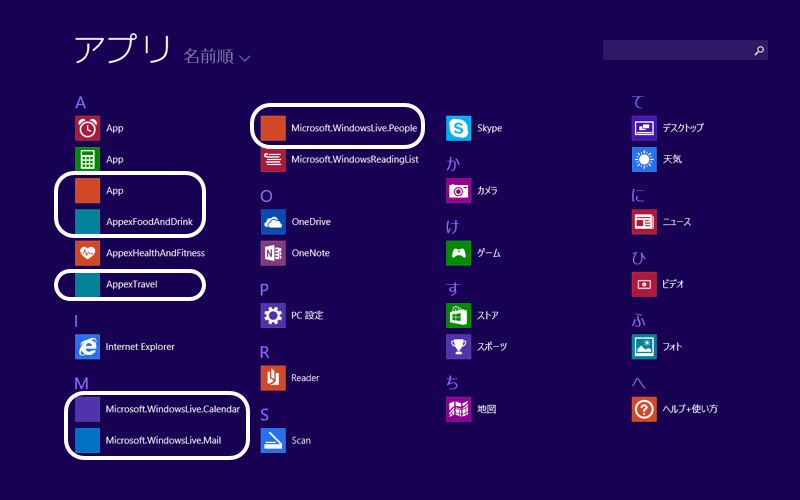
これで困るのは、「メールが使えない」ということ。
マイクロソフトのサイトには、「Windows 10」からダウングレードした場合、「一部のアプリとプログラムは再インストールが必要になります。」という表記があります。
ということで、「WindowsLive」系のアプリケーションを再インストールしていきます。
まず、「WindowsLive」系の「ライブタイル」を 左クリック/長押し すると、メニューが出てきます。
ここで「アンインストール」を選択して、アンインストールします。
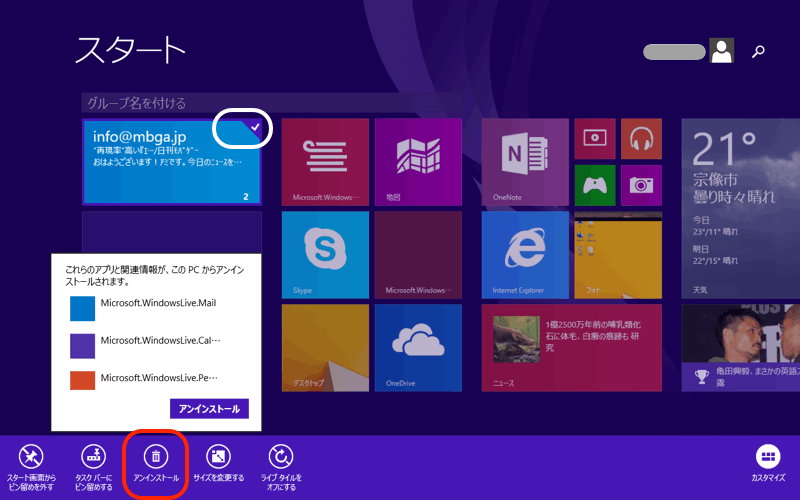
「WindowsLive」系のどれでもいいので、1つ選ぶと、「indowsLive.mail」、「WindowsLive.Calendar」、「WindowsLive.People」の3つはまとめてアンインストールされます。
「ライブタイル」を表示していない場合は、「アプリ」の画面から対象アプリを 左クリック/長押し しても大丈夫です。
次に、「ストア」を起動します。
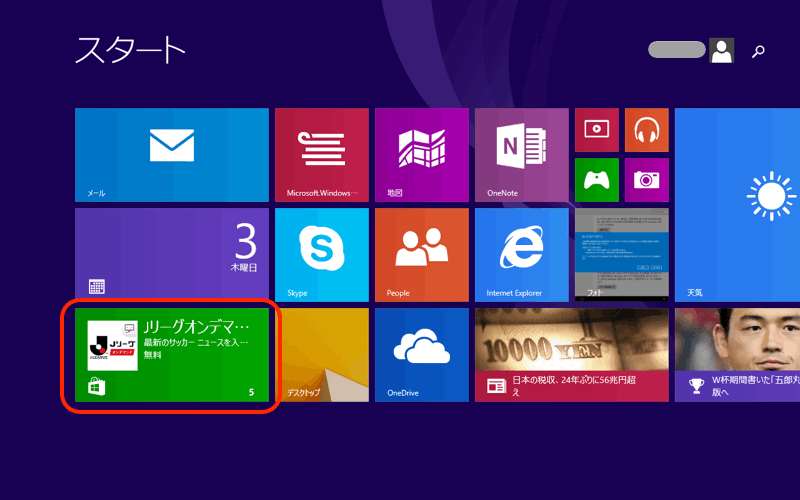
起動した後、アンインストールを行ったアプリを探します。
「live mail」等で検索をかければ、すぐに見つかります。右上から検索可能です。
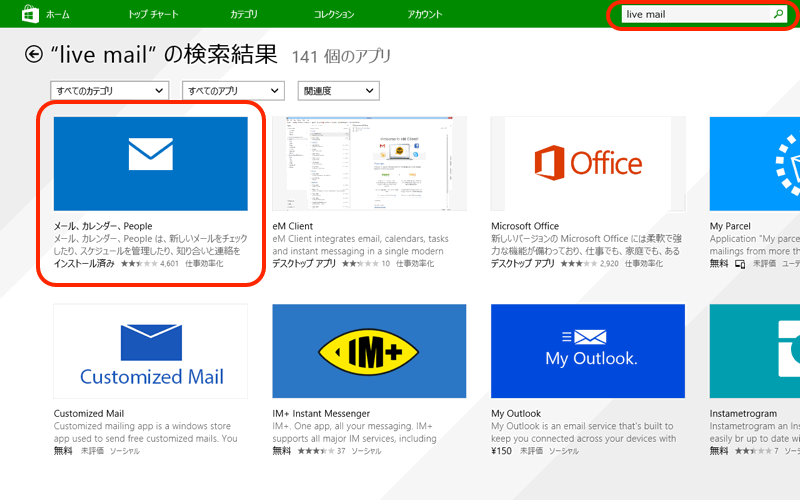
見つけるアプリケーションは「メール、カレンダー、People」です。
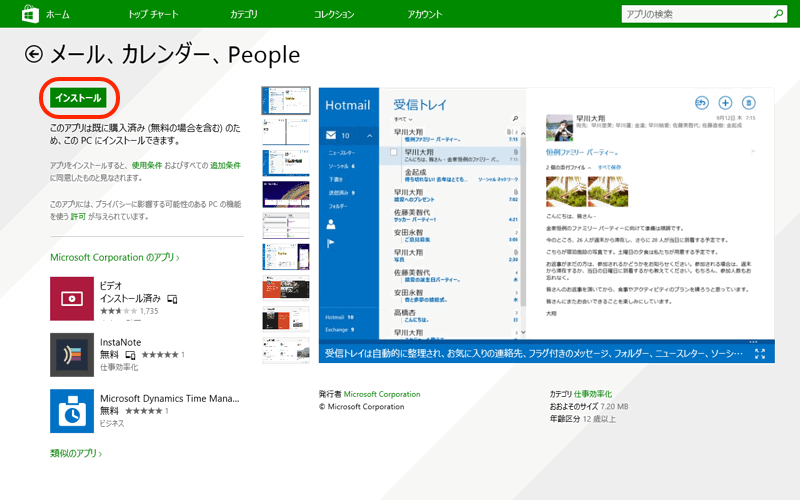
これをインストールすればOKです。
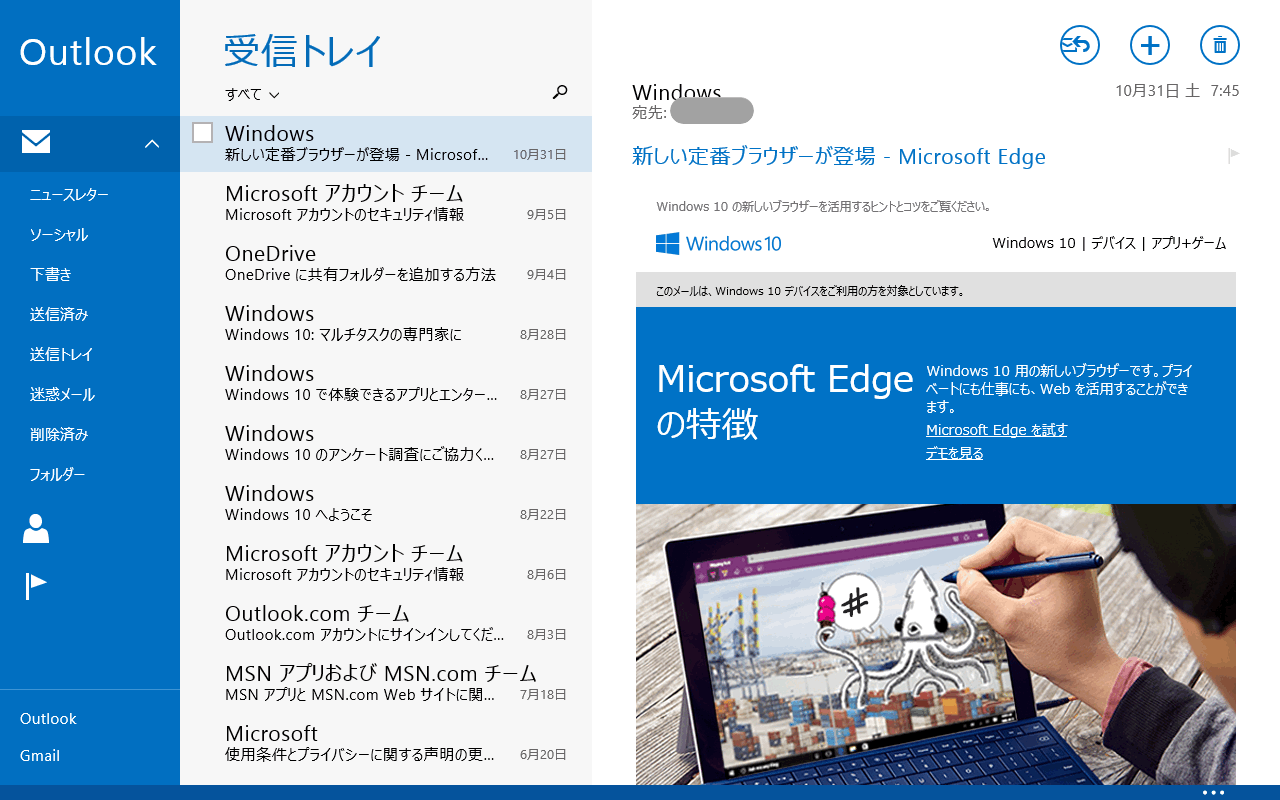
インストール後、「Live Mail」が使用可能になりました。
スタート画面の「ライブタイル」も、再インストール前と比べると、ちゃんと表示されているのがわかると思います。
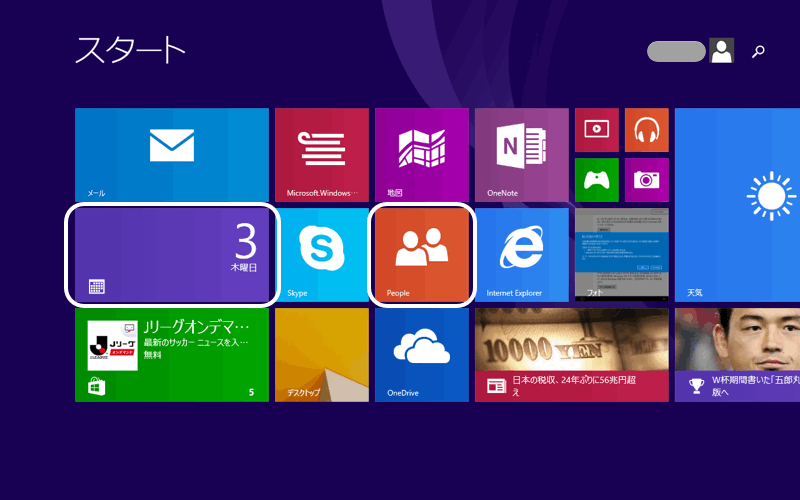
「カレンダー」や「People」の部分です。
他に消えたり、使えないソフトがあれば、同じように一旦、アンインストールを行い、再度インストールすることで使用できるようになると思います。
これは、「Windows 8.1」の環境で起こるようです。
「Windows 7」の場合は発生しませんでしたので、「Windows 8.1」のスタート画面で使用する「Windowsストアアプリ」で起こる問題のようです。
「デスクトップ」上でインストールしたアプリに関しては大丈夫そうです。
ともかく、よっぽどでなければ、「Windows 10」に上げたり、戻したりというのはしない方が良いと思います。
でも、「Windows 10」は無料でアップデートできるせいなのか、アップデートしてしまって後悔している人が多いようですね。


コメント